
2026.07.25
Zoomアカウントを取る時に学校情報を求められた時の対応は?
《2026.07.25(土)》
これまでZoomアカウントを持っていなかった方が
新たにアカウントを作成する際
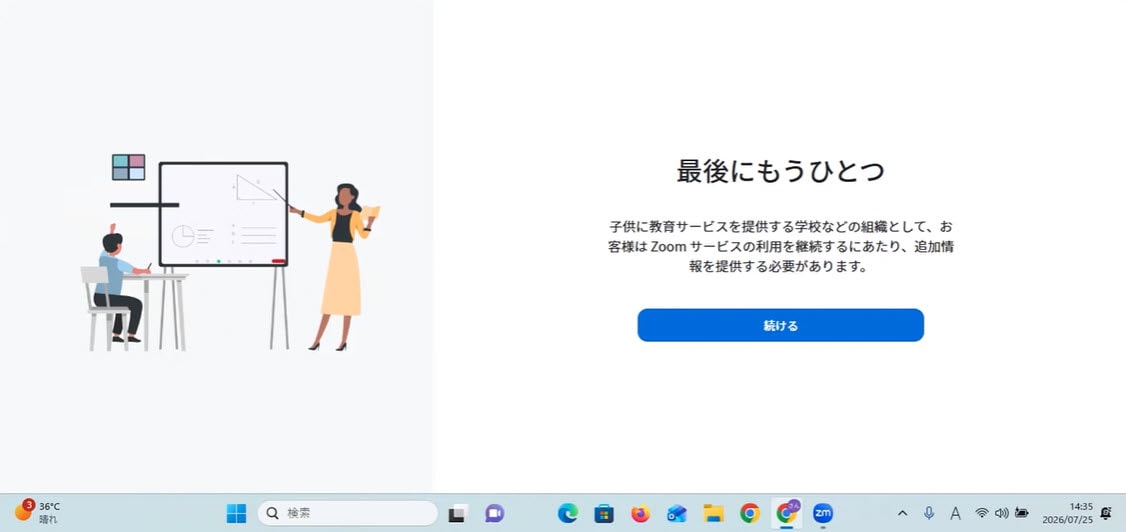
こういう表示が出て先に進めなくなったら
それはアカウントを作成する際
「教育機関向け」のチェックボックスに
謝ってチェックを入れてしまうのが原因なのだそうです。
ではどうやって解決するか?
AIにヒントをもらいました。
その際私はセカンドオピニオンというか
一つだけだと違う情報が出てくるかもしれないので
同じ質問をChatGPTとGemini両方に問いかけて
見比べるようにしています。
Cookie削除はパソコンに不慣れな方には
リスクが大きいので、安全に試す方法として
別のブラウザを使う方法を勧められました。
こちらはChatGPTの案
Microsoft Edgeを普段使っていないなら、
EdgeからZoomへサインインします。
ここで大事なのは、
EdgeでZoomアカウントを新しく作り直すのではなく、
今のZoomアカウントのメールアドレスとパスワードで
サインインする
ことです。
Edgeに過去のZoomデータがなければ、
Chromeの仕事環境には一切触れずに確認できます。
ただし、Edgeでも学校情報画面が出るなら、
問題はブラウザの保存データではなく、
Zoomのアカウント側に教育関係者の情報が
保存されている可能性が高いです。
とのことで、まずはこちらで試してみようと思います。
それでもダメならZoom側の設定介助を依頼する
とのことです。
別の方法としては
こちらはGeminiからの提案になりますが
解決策1:新しい「Chromeプロフィール」を作成して登録する
(一番おすすめ)
Google Chromeをお使いの場合、
現在のログイン状態やデータを一切汚さずに
「完全にキレイな別のブラウザ空間」を一瞬で作ることができます。
シークレットモードよりも動作が安定しており、
初心者の方でも安全です。
手順
Chromeの右上にある「丸いアイコン(ユーザーアイコン)」を
クリックします。
一番下の「+ 追加」をクリックします。
「アカウントなしで続行」を選択し、
名前(例:「作業用」など)をつけて「完了」を押します。
新しく開いたChrome画面でZoomのWebサイト(zoom.us)を開き、
アカウント作成またはログインを試します。
ポイント:
無事に登録・設定が終わったら、
新しいChrome画面を閉じるだけでOKです。
普段使っている本アカウントのログイン情報やブックマークには
1ミリも影響を与えません。
解決策2:普段使っていない「別のブラウザ」を使う
これは先程のChatGPT案と同じです。
解決策3:スマホやタブレットでアカウント設定を完了させる
とのことですが
まずは「解決策1(新しいChromeプロフィール)」か
「解決策2(別ブラウザ)」を試していただくのが、
元の環境を壊さず一番安全でおすすめです!
とのことですので、次回のセッションでサポートしたいと思います。
関連記事


- prev
- 1
- 2
- 3
- 4
- 5
- 6
- 7
- 8
- 9
- 10
- 11
- 12
- 13
- 14
- 15
- 16
- 17
- 18
- 19
- 20
- 21
- 22
- 23
- 24
- 25
- 26
- 27
- 28
- 29
- 30
- 31
- 32
- 33
- 34
- 35
- 36
- 37
- 38
- 39
- 40
- 41
- 42
- 43
- 44
- 45
- 46
- 47
- 48
- 49
- 50
- 51
- 52
- 53
- 54
- 55
- 56
- 57
- 58
- 59
- 60
- 61
- 62
- 63
- 64
- 65
- 66
- 67
- 68
- 69
- 70
- 71
- 72
- 73
- 74
- 75
- 76
- 77
- 78
- 79
- 80
- 81
- 82
- 83
- 84
- 85
- 86
- 87
- 88
- 89
- 90
- 91
- 92
- 93
- 94
- 95
- 96
- 97
- 98
- 99
- 100
- 101
- 102
- 103
- 104
- 105
- 106
- 107
- 108
- 109
- 110
- 111
- 112
- 113
- 114
- 115
- 116
- 117
- 118
- 119
- 120
- 121
- 122
- 123
- 124
- 125
- 126
- 127
- 128
- 129
- 130
- 131
- 132
- 133
- next