
2026.06.11
画像から文字を取り出す時の注意点
《2026.06.11(木)》
紙のレジュメを見ながら、
内容を打ち直す場面はありませんか。
所属団体の代表としてミーティングに参加したあと、
書かれている内容を伝達する。
こういう時、
よく見ているつもりでも、
打ち間違いが起きることがあります。
一文字ずつ目で追って、
手で入力して、
また見直して。
丁寧にしているのに、
時間も気力も使います。
そんな時は、
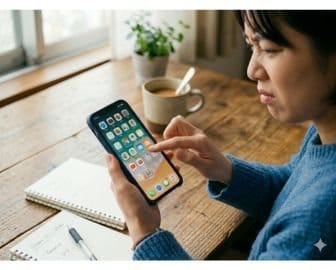
スマホやパソコンで、
画像の中の文字を取り出す方法があります。
たとえば、スマホで撮った写真や、
スクリーンショットに写っている文字を選んで、
コピーして使う方法です。
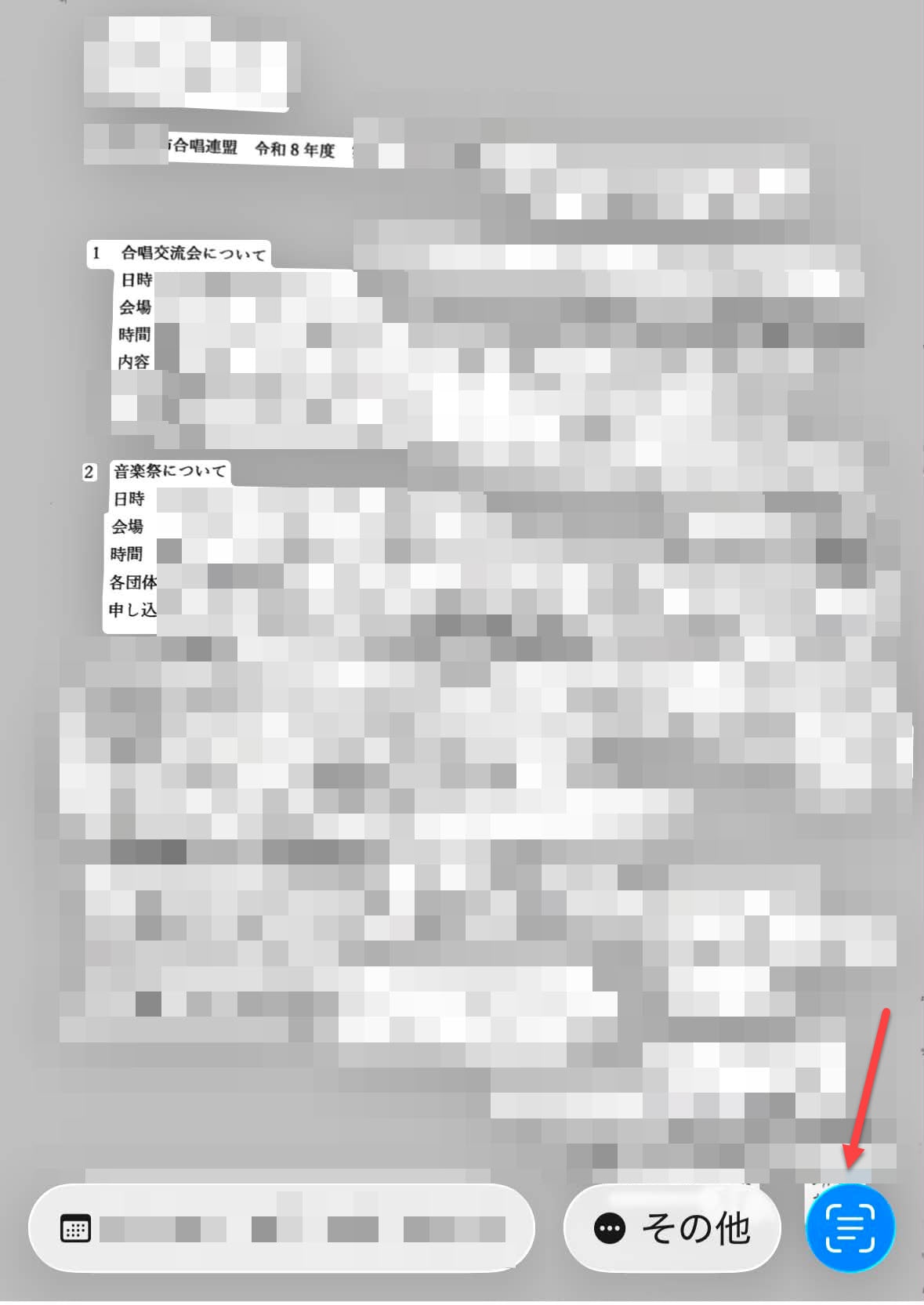
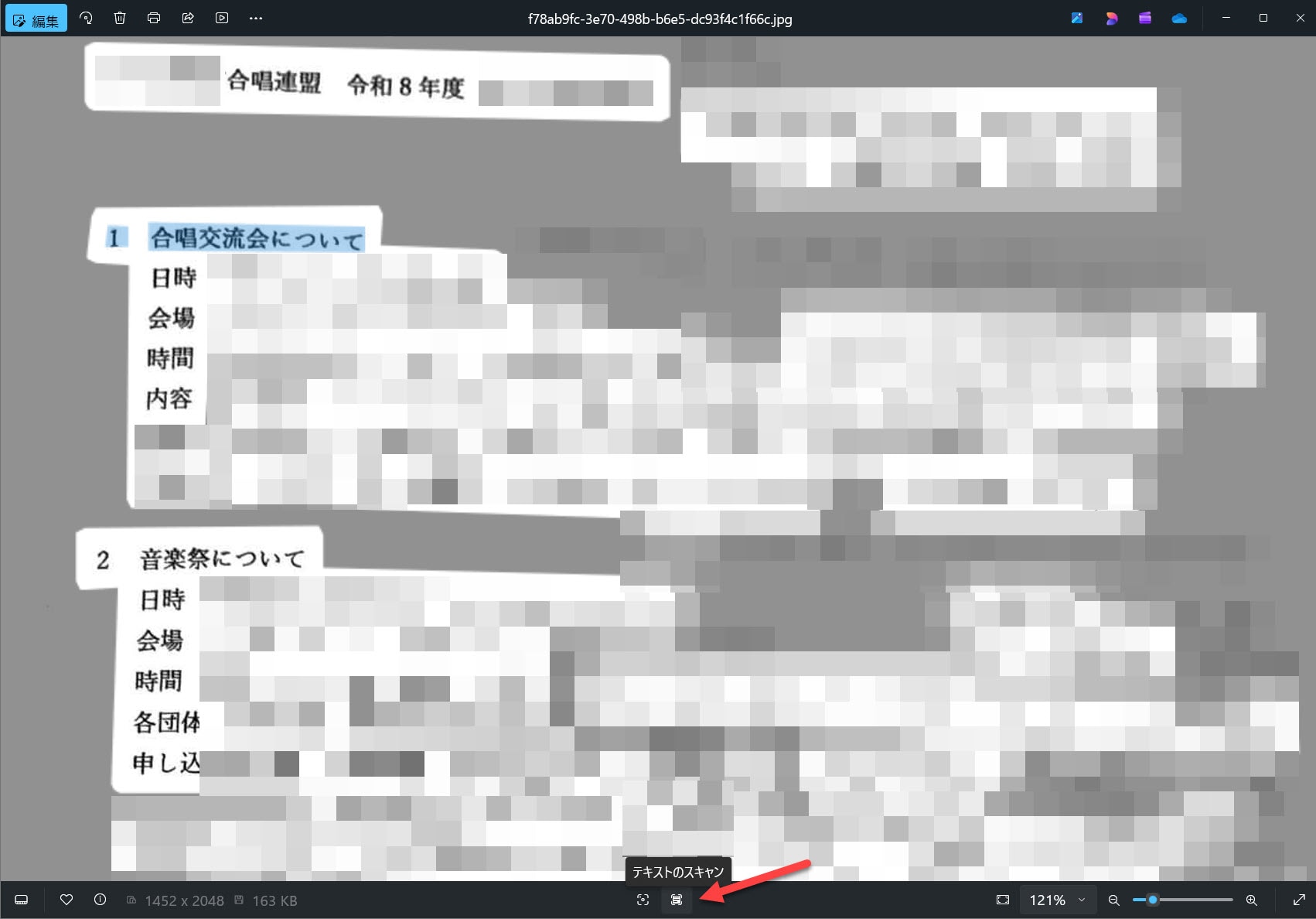
パソコンに画像を入れた場合も、
画像の中の文字を読み取って、
テキストとして使える場合があります。
そして、もう一つ。
ChatGPTに画像を読み込ませて、
文字を取り出してもらう方法もあります。
活字の文章であれば、
かなり早くテキストにしてくれることがあります。
ただし、ここで大切なのは、
「出てきた文字をそのまま信じすぎない」ことです。
読み取りは便利ですが、
小さな文字やかすれた文字、
手書きの文字は間違うことがあります。
特に、手書きの文字は、
書いた本人には読めても、
AIには読み取りにくい場合があります。
ですから、文字を取り出したあとは、
必ず元の紙や画像と見比べてください。
全部を打ち直す代わりに、
確認するところに力を使う。
そう考えると、
パソコンやスマホの便利さを、
安心して取り入れやすくなります。
もう一つ、忘れてはいけないことがあります。
個人情報や機密性の高い文書は、
AIに安易に読み込ませないことです。
名前、住所、連絡先、会員情報、
団体の内部資料などが含まれる場合は、
特に注意が必要です。
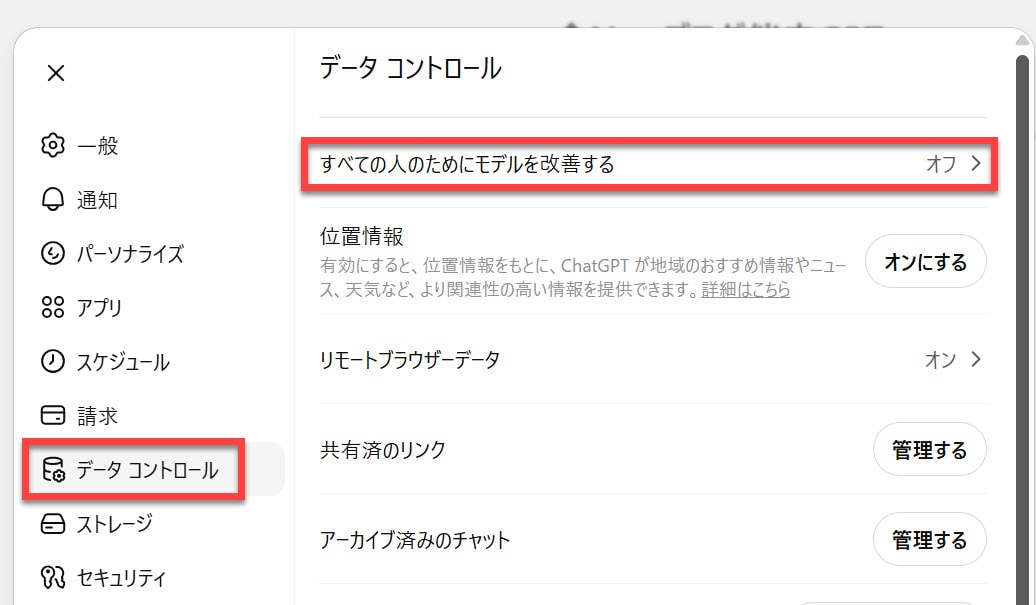
ChatGPTを使う前には、
データに関する設定も確認しておくと安心です。
「すべての人のためにモデルを改善する」設定は、
オフになっているでしょうか。
オフにしておくことで、
新しい会話がモデル改善・学習には使われない設定になります。
便利な道具ほど、
使い方と守り方をセットで知っておくことが大切です。
今日の最初の一歩は、
「画像から文字を取り出せる」と知ること。
そして、使ったあとは必ず確認すること。
この二つだけでも、
打ち直しの負担はずいぶん軽くなります。
講座では、
お使いのスマホやパソコンの画面を見ながら、
どこまで使ってよいか、どこに注意するかも一緒に整理しています。
一人で判断しにくいところを、
順番に確認できると安心です。
=♪=♪=♪=♪=♪=
◆止まってしまった時こそ、思い出してください◆
そろそろオンラインビジネス、
ちゃんと形にしていきたい。
でもパソコンがネックで止まってしまう…
そんな方へ。
あなたの経験や想いを、
必要としている方がきっといます。
パソコンが使えるようになることで、
届けたい人に、きちんと届けられるようになります😊
今回、
「パソコンが苦手」から一歩進むための
無料セミナーをご用意しました。
「自分の場合はどう進めたらいいんだろう?」
そんな方は、一度整理してみませんか😊
▼詳細はこちら
https://home.tsuku2.jp/f/kazuminpc/pcstart
「もう受けてみよう」と思われた方は👇
▼参加申し込みフォーム
https://forms.gle/Zqj9KsosCEuiCpJM9
今止まっていること、ここで整理できます😊
大阪ではリアル講座も開催しています。
🌍 今日の3言語ワンフレーズ
薬局はどこですか?
2026.06.11(木)
英:Where is the pharmacy? / ウェア・イズ・ザ・ファーマシー?
独:Wo ist die Apotheke? / ヴォー・イスト・ディー・アポテーケ?
捷:Kde je lékárna? / クデ・イェ・レーカールナ?
関連記事

- prev
- 1
- 2
- 3
- 4
- 5
- 6
- 7
- 8
- 9
- 10
- 11
- 12
- 13
- 14
- 15
- 16
- 17
- 18
- 19
- 20
- 21
- 22
- 23
- 24
- 25
- 26
- 27
- 28
- 29
- 30
- 31
- 32
- 33
- 34
- 35
- 36
- 37
- 38
- 39
- 40
- 41
- 42
- 43
- 44
- 45
- 46
- 47
- 48
- 49
- 50
- 51
- 52
- 53
- 54
- 55
- 56
- 57
- 58
- 59
- 60
- 61
- 62
- 63
- 64
- 65
- 66
- 67
- 68
- 69
- 70
- 71
- 72
- 73
- 74
- 75
- 76
- 77
- 78
- 79
- 80
- 81
- 82
- 83
- 84
- 85
- 86
- 87
- 88
- 89
- 90
- 91
- 92
- 93
- 94
- 95
- 96
- 97
- 98
- 99
- 100
- 101
- 102
- 103
- 104
- 105
- 106
- 107
- 108
- 109
- 110
- 111
- 112
- 113
- 114
- 115
- 116
- 117
- 118
- 119
- 120
- 121
- 122
- 123
- 124
- 125
- 126
- 127
- 128
- 129
- 130
- 131
- next