
2026.05.20
Googleドキュメント見出し機能の便利さ
《2026.05.20(水)》
長い文章を書いていると、
「さっきの場所どこだっけ?」と、
何度もスクロールしてしまうことがありますよね。
特にGoogleドキュメントで、
講座資料やブログ下書きのように
ページ数が増えてくると、
移動だけで疲れてしまうことがあります。
そんな時に便利なのが、
「見出し機能」です。
これは、文章の区切りに
「見出し1」「見出し2」などを設定する機能です。
設定しておくと、
画面の左側に自動で目次のような一覧が表示されます。
そこをクリックするだけで、
見たい場所へ一瞬で移動できます😊
「えっ、こんなにラクだったの?」と、
驚かれる方も多い機能です。
ここで大事なのが、
ただ文字を大きくするだけではダメということ。
パソコンは、
見た目だけでは「見出し」と認識してくれません。
上のメニューにある
「標準テキスト」の部分から、
「見出し1」「見出し2」を選ぶことで、
はじめて“ワープできる目次”になります。
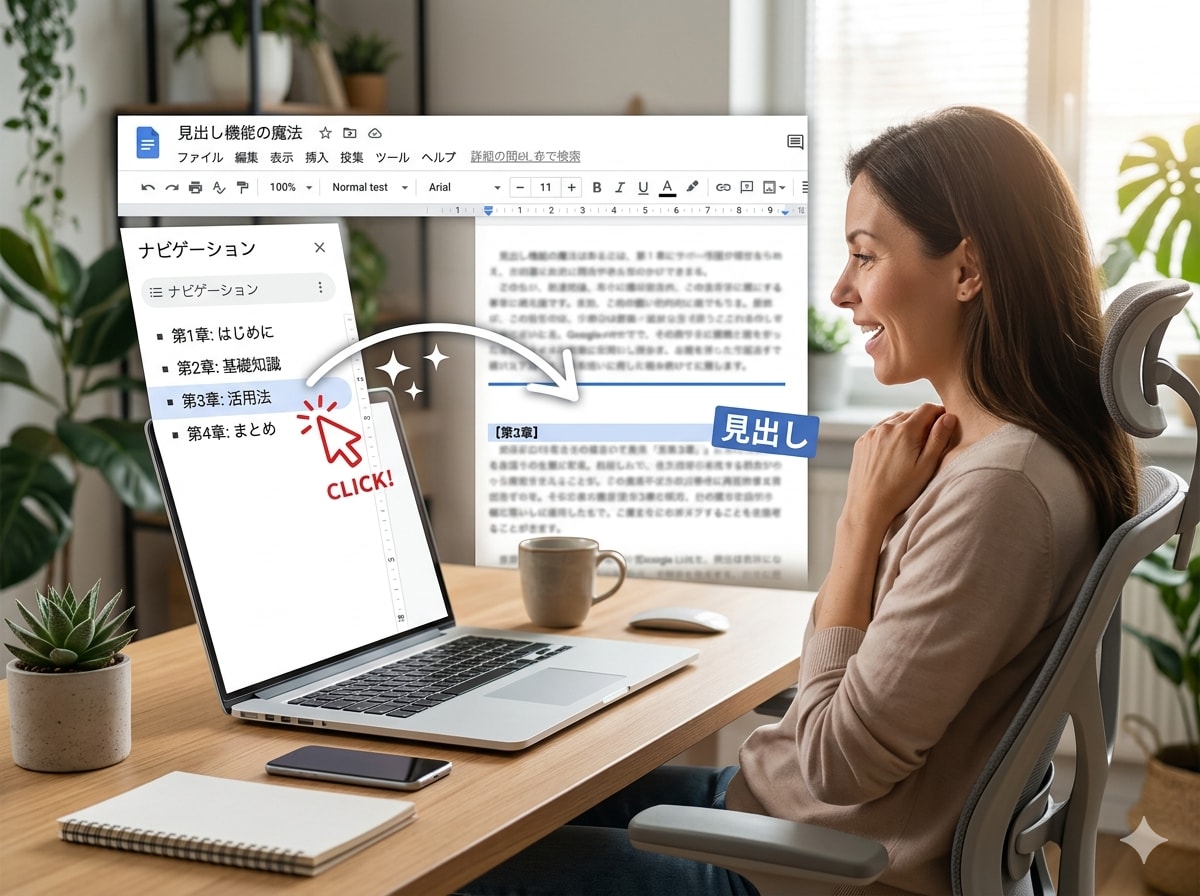
最初は少し戸惑うかもしれませんが、
一度覚えると、長文作業がかなりラクになります。
さらに便利なのが、
スマホでも使いやすくなることです。
パソコンで見出し設定をしておくと、
スマホアプリでも「概要」から
読みたい場所へジャンプできます。
移動中の確認や、
あとから見返したい時にも便利ですよ😊
もし左側の目次一覧が消えてしまっても、
慌てなくて大丈夫です。
「表示」メニューの中にある
「概要を表示」を見ると、
戻せることがあります。
こういう機能って、
知っているだけで作業のストレスがかなり減ります。
全部を一気に覚えなくても大丈夫です。
まずは「見出しを使うと移動がラクになるんだな」と、
知るところからでも十分です😊
=♪=♪=♪=♪=♪=
◆止まってしまった時こそ、思い出してください◆
そろそろオンラインビジネス、
ちゃんと形にしていきたい。
でもパソコンがネックで止まってしまう…
そんな方へ。
あなたの経験や想いを、
必要としている方がきっといます。
パソコンが使えるようになることで、
届けたい人に、きちんと届けられるようになります😊
今回、
「パソコンが苦手」から一歩進むための
無料セミナーをご用意しました。
「自分の場合はどう進めたらいいんだろう?」
そんな方は、一度整理してみませんか😊
▼詳細はこちら
https://home.tsuku2.jp/f/kazuminpc/pcstart
「もう受けてみよう」と思われた方は👇
▼参加申し込みフォーム
https://forms.gle/Zqj9KsosCEuiCpJM9
今止まっていること、ここで整理できます😊
大阪ではリアル講座も開催しています。
🌍 今日の3言語ワンフレーズ
お気に入りです
2026.05.20(水)
英:It's my favorite. / イッツ・マイ・フェイヴァリット
独:Es ist mein Favorit. / エス・イスト・マイン・ファフォリート
捷:Je to mé oblíbené. / イェ・ト・メー・オブリィベネー
関連記事
- prev
- 1
- 2
- 3
- 4
- 5
- 6
- 7
- 8
- 9
- 10
- 11
- 12
- 13
- 14
- 15
- 16
- 17
- 18
- 19
- 20
- 21
- 22
- 23
- 24
- 25
- 26
- 27
- 28
- 29
- 30
- 31
- 32
- 33
- 34
- 35
- 36
- 37
- 38
- 39
- 40
- 41
- 42
- 43
- 44
- 45
- 46
- 47
- 48
- 49
- 50
- 51
- 52
- 53
- 54
- 55
- 56
- 57
- 58
- 59
- 60
- 61
- 62
- 63
- 64
- 65
- 66
- 67
- 68
- 69
- 70
- 71
- 72
- 73
- 74
- 75
- 76
- 77
- 78
- 79
- 80
- 81
- 82
- 83
- 84
- 85
- 86
- 87
- 88
- 89
- 90
- 91
- 92
- 93
- 94
- 95
- 96
- 97
- 98
- 99
- 100
- 101
- 102
- 103
- 104
- 105
- 106
- 107
- 108
- 109
- 110
- 111
- 112
- 113
- 114
- 115
- 116
- 117
- 118
- 119
- 120
- 121
- 122
- 123
- 124
- 125
- 126
- 127
- 128
- 129
- 130
- 131
- 132
- 133
- next