
2026.03.12
パソコン苦手でもOK!Googleカレンダー予約ページの作り方
《2026.03.12(木)》
「来週の火曜、空いてますか?」
「すみません、そこは埋まっていて……水曜なら!」
「水曜は何時なら大丈夫ですか?」
こんなメールのやり取りだけで、一日が消耗していませんか?
実は、いつも使っているGoogleカレンダーを使えば、
あなたの「予約専用窓口」を無料で、しかも驚くほど簡単に作ることができます。
パソコンが苦手な方でも大丈夫。
今日から
「予約はこのURLから選んでくださいね」
と伝えるだけの、ストレスフリーな予約管理を始めることができます。
◆「予約スケジュール」機能とは?
一言で言うと、
「あなたの空き時間を、相手に選んでもらう専用窓口」です。
Googleカレンダーが自動で空き時間を管理してくれるので、
日程調整の手間がぐっと減ります。
この機能には、こんな特徴があります。
・予定が入っている時間は自動で予約不可になる
・相手には専用URLを送るだけ
・予約が入るとカレンダーに自動で登録される
あなたが寝ている間でも、Googleカレンダーが休まず予約を受け付けてくれるイメージです。
◆設定はかんたん!3ステップ
まずはパソコンでGoogleカレンダーを開いてみましょう。
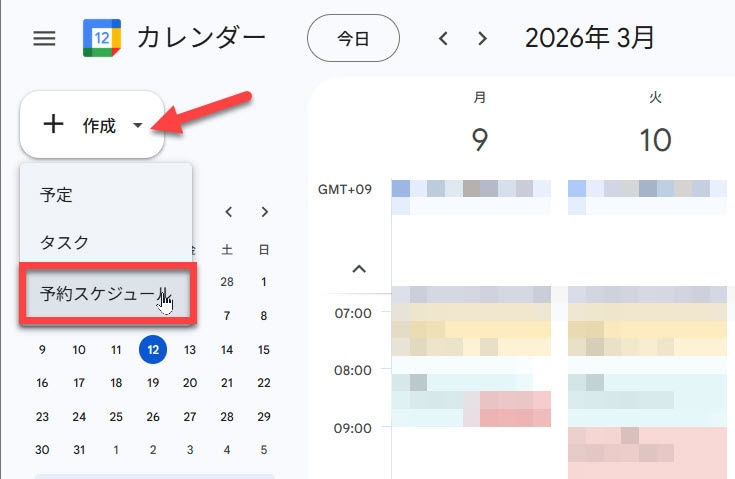
①「作成」ボタンを押す
カレンダー左上の
「+作成」をクリックし、
「予約スケジュール」を選びます。
②予約を受け付ける時間を決める
たとえば
「毎週月曜の10時〜15時」など、
予約を受けたい時間帯を設定します。
③保存してURLを共有する
設定が終わると、
専用の予約ページURLが発行されます。
このURLをメールやLINEで送るだけで、
相手が空いている時間を選んで予約できるようになります。
◆設定の入り口はこちら
画面左上の「+作成」をクリックすると出てくるメニューの中から、
「予約スケジュール」を選択するだけでスタートできます。
◆ここが便利!おすすめポイント
・確認メールが自動で届く
・予約の間に休憩時間を入れる設定ができる
・当日予約を受け付けない設定もできる
これらもすべて、設定画面から簡単に調整できます。
◆まとめ
これまで
「いつ空いていますか?」と何度もやり取りしていた時間が、
これからはほとんど不要になります。
設定は一度やってしまえば、あとはURLを伝えるだけ。
「パソコンは難しいから…」と諦めていた方も、
ぜひ一度試してみてください。
驚くほどスムーズに予約が埋まっていくはずです。
もし設定で迷うことがあれば、
いつでもお気軽にご相談くださいね。
=♪=♪=♪=♪=♪=
◆ひとりやったら回らへ〜ん💦
そんな時は、思い出してください◆
まずは20分の無料ヒアリングを
ご利用ください。
以下のウェブチケット画像をクリックすると
詳細をご案内しております👇

🌍 昨日と今日の3言語ワンフレーズ
【3月:サバイバル基礎期】
3/9〜3/15:移動・交通機関編
3月11日(水曜日)
〜まで行きたいです
英:I want to go to... / アイ・ウォント・トゥー・ゴー・トゥー
独:Ich möchte nach... fahren. / イッヒ・メヒテ・ナッハ...・ファーレン
捷:Chci jet do... / フツィ・イェト・ド...
3月12日(木曜日)
これは〜に行きますか?
英:Does this go to...? / ダズ・ディス・ゴー・トゥー
独:Fährt dieser Zug nach...? / フェールト・ディーザー・ツーク・ナッハ
捷:Jede to do...? / イェデ・ト・ド...
関連記事


- prev
- 1
- 2
- 3
- 4
- 5
- 6
- 7
- 8
- 9
- 10
- 11
- 12
- 13
- 14
- 15
- 16
- 17
- 18
- 19
- 20
- 21
- 22
- 23
- 24
- 25
- 26
- 27
- 28
- 29
- 30
- 31
- 32
- 33
- 34
- 35
- 36
- 37
- 38
- 39
- 40
- 41
- 42
- 43
- 44
- 45
- 46
- 47
- 48
- 49
- 50
- 51
- 52
- 53
- 54
- 55
- 56
- 57
- 58
- 59
- 60
- 61
- 62
- 63
- 64
- 65
- 66
- 67
- 68
- 69
- 70
- 71
- 72
- 73
- 74
- 75
- 76
- 77
- 78
- 79
- 80
- 81
- 82
- 83
- 84
- 85
- 86
- 87
- 88
- 89
- 90
- 91
- 92
- 93
- 94
- 95
- 96
- 97
- 98
- 99
- 100
- 101
- 102
- 103
- 104
- 105
- 106
- 107
- 108
- 109
- 110
- 111
- 112
- 113
- 114
- 115
- 116
- 117
- 118
- 119
- 120
- 121
- 122
- 123
- 124
- 125
- 126
- 127
- 128
- 129
- 130
- 131
- 132
- 133
- next