
2026.01.19
Google Chromeの文字を大きくする方法
「文字が小さい」の正体は、設定じゃなく“見え方”のことが多いです
Chromeで文字が小さく感じるとき、
故障や難しい設定の問題ではなく、
表示サイズ(ズーム)が小さめになっているだけ
のことがよくあります。
大切なのは、
「自分が見やすい大きさに“合わせていい”」という考え方です。
見え方は人によって違うので、正解はひとつではありません。
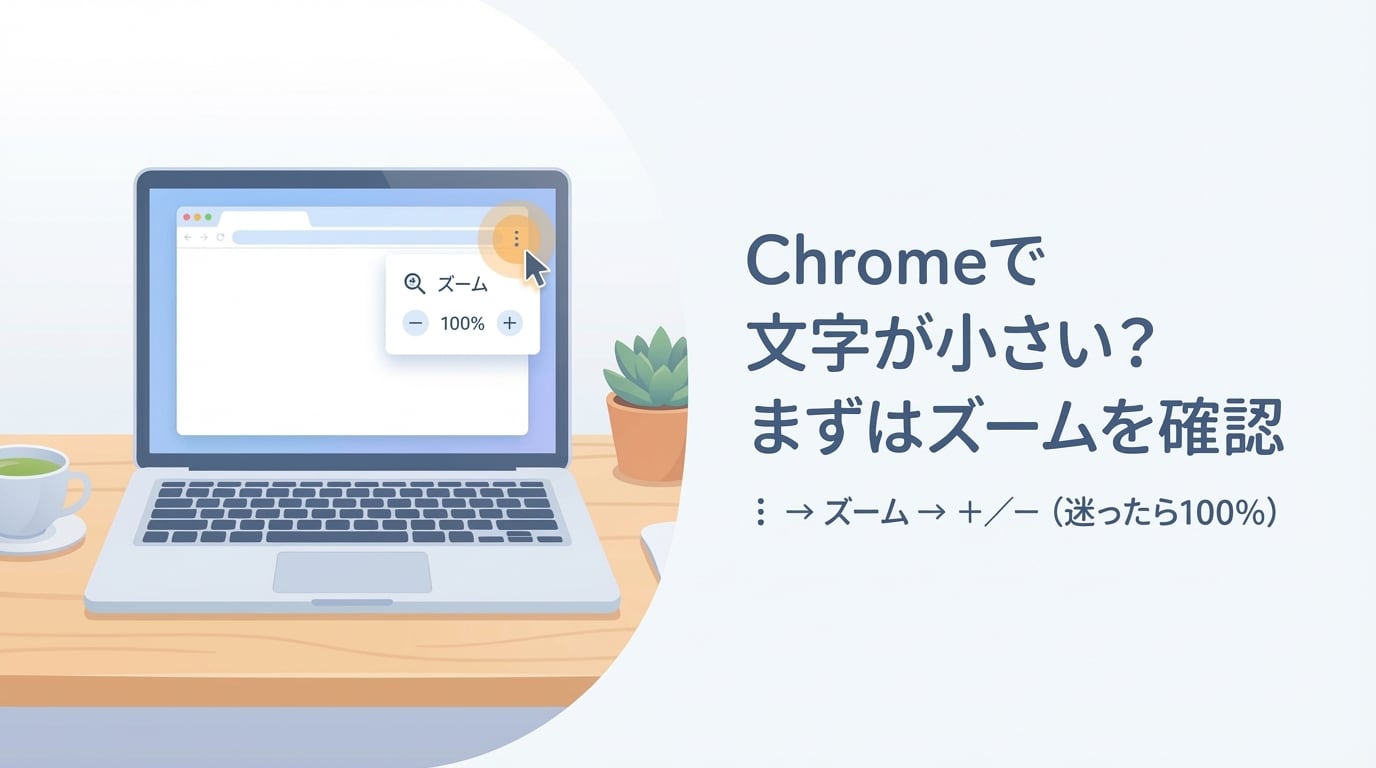
操作はここだけ:右上の「3つの点」→「ズーム」
-
右上の「︙(3つの点)」を押す
-
「ズーム」という欄を見つける
-
「+」で大きく、「-」で小さく
-
迷ったら 100% に戻す(元の見え方に戻ります)
こんなときは「戻し方」を先に知っておくと安心
-
うっかり大きくしすぎた
-
画面が妙に拡大された気がする
-
ページによって見え方が変わる
こういうときも、
まず「ズーム」を見れば落ち着きます。
“触ってしまったら終わり”ではなく、
いつでも戻せる場所があると思ってください。
もう一歩だけ:見やすい大きさの決め方
-
仕事の文章:少し大きめがラク
-
ネット記事:目が疲れる日は大きめ
-
表や申込み画面:間違えたくない時は大きめ
「今日は目がしんどいな」と思う日は、
見え方を変えてOKです。
がんばり方ではなく、
見え方の調整でラクになります。
もし「ズームはできたけど、ほかの画面も同じように見づらい」
「自分のパソコンだと場所が違うかも」と感じたら、
状況を一緒に整理しながら進める形もできます。
操作を覚えるより先に、
“迷いポイント”を減らすところからでも大丈夫です。
=♪=♪=♪=♪=♪=
※ 初めての方へ
まずは無料で状況を整理したい方は
30分無料相談クーポンをご利用ください😊

具体的な操作や整理を一緒に進めたい方は、
下記のウェブチケットをご覧ください。
【アメブロの関連記事】
関連記事
- prev
- 1
- 2
- 3
- 4
- 5
- 6
- 7
- 8
- 9
- 10
- 11
- 12
- 13
- 14
- 15
- 16
- 17
- 18
- 19
- 20
- 21
- 22
- 23
- 24
- 25
- 26
- 27
- 28
- 29
- 30
- 31
- 32
- 33
- 34
- 35
- 36
- 37
- 38
- 39
- 40
- 41
- 42
- 43
- 44
- 45
- 46
- 47
- 48
- 49
- 50
- 51
- 52
- 53
- 54
- 55
- 56
- 57
- 58
- 59
- 60
- 61
- 62
- 63
- 64
- 65
- 66
- 67
- 68
- 69
- 70
- 71
- 72
- 73
- 74
- 75
- 76
- 77
- 78
- 79
- 80
- 81
- 82
- 83
- 84
- 85
- 86
- 87
- 88
- 89
- 90
- 91
- 92
- 93
- 94
- 95
- 96
- 97
- 98
- 99
- 100
- 101
- 102
- 103
- 104
- 105
- 106
- 107
- 108
- 109
- 110
- 111
- 112
- 113
- 114
- 115
- 116
- 117
- 118
- 119
- 120
- 121
- 122
- 123
- 124
- 125
- 126
- 127
- 128
- 129
- 130
- 131
- 132
- 133
- next