
2025.11.18
iPhoneやiPadのブック、使っていますか?
《2025.11.17(月)》
スマホやiPadの中に黄色い本型のアプリ
「ブック」が入っているのを
使ったことはありますか?
例えばPDFで受け取った楽譜を
このブックにアップロードしておくと
電子書籍のように読むことができます。
画像を順番にアップロードした場合も
同様にできます。
Google系のツールなので
Geminiに解説を出してもらいます。
……………………
📚 iPhone・iPadの「ブック」にPDFをアップロードする方法
パソコンを使わずに、iPhoneやiPadに入っている標準アプリ「ブック」にPDFファイルをアップロードして、電子書籍のように読むための、一番簡単な方法を解説します。
1. 準備するもの
iPhone または iPad
「ブック」アプリ (標準で入っています)
「ブック」に入れたいPDFファイル
2. アップロードの簡単な手順 (メールやAirDropを使う方法)
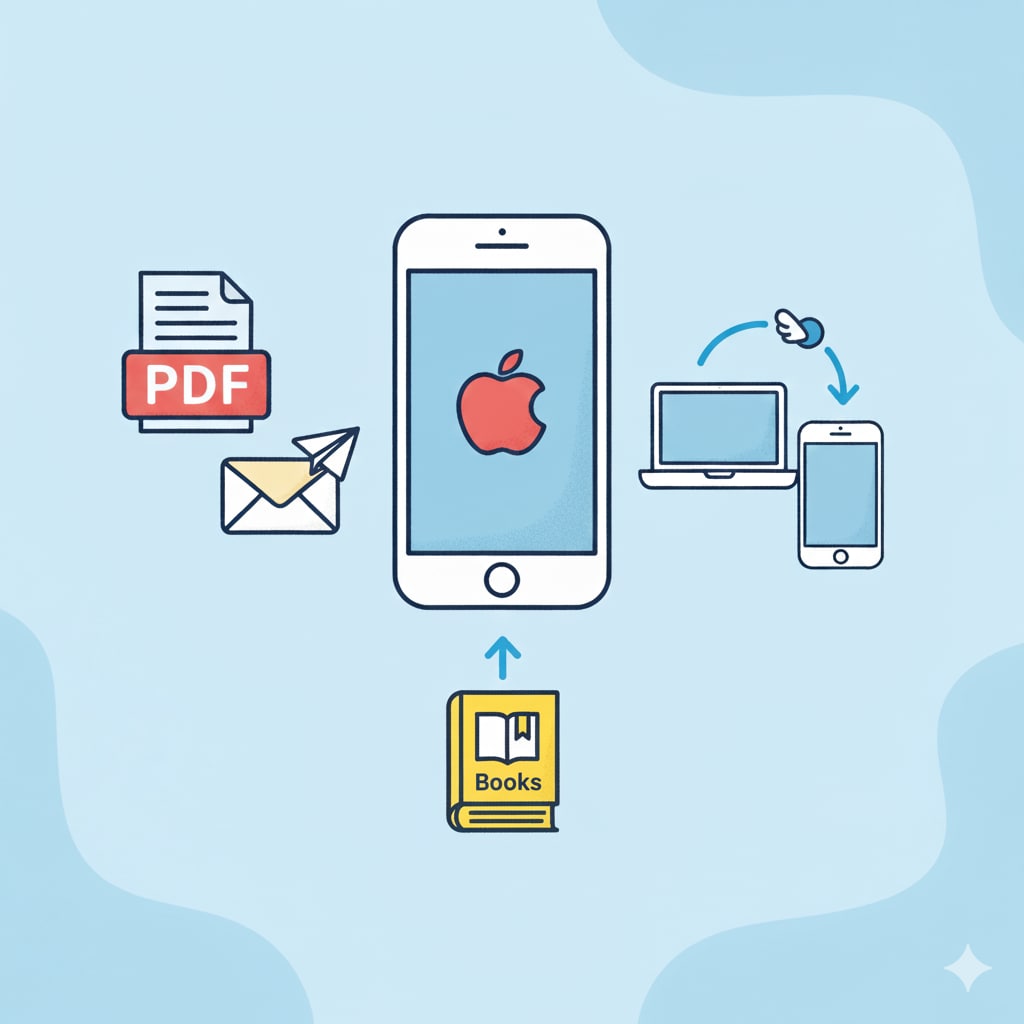
一番簡単な方法は、PDFファイルをiPhone/iPadに直接送ることです。これにより、「ブック」アプリで開くメニューが表示されます。
📧 方法A: メールを使う
PDFファイルを自分自身にメールで送るのが、多くの場合最も簡単です。
PDFファイルを添付したメールを作成する:
PDFファイルがパソコンにある場合は、そのファイルを添付して、ご自身のiPhone/iPadで受信できるメールアドレス宛てに送ります。
PDFファイルが他のスマホやクラウドストレージにある場合も、メールに添付して自分宛てに送ります。
iPhone/iPadでメールを開く:
届いたメールを開き、添付されているPDFファイルを見つけます。
PDFファイルをタップする:
PDFのアイコンまたはファイル名をタップして、ファイルの内容をプレビュー表示させます。
「ブック」で開く:
プレビュー画面の右上に表示されている「共有」ボタン (四角から矢印が出ているアイコン) をタップします。
共有メニューの中から「ブック」のアイコンを探してタップします。
これでPDFファイルが「ブック」に追加され、すぐに電子書籍のように読み始められます。
💨 方法B: AirDropを使う (Apple製品間の場合)
もしPDFファイルがMacや別のiPhone/iPadにある場合は、AirDropを使うのが最速で最も簡単です。
両方のデバイスでAirDropをオンにする:
送る側(Macなど)と受け取る側(iPhone/iPad)の両方のWi-FiとBluetoothがオンになっていることを確認します。
PDFファイルをAirDropで共有する:
送る側のPDFファイルを選択し、右クリック (または共有ボタン) から「共有」→「AirDrop」を選びます。
受け取る側のiPhone/iPadの名前が表示されるので、それをタップします。
iPhone/iPadで受信する:
iPhone/iPad側に「このファイルを開くアプリを選択」のようなメッセージが表示されます。
表示された選択肢の中から「ブック」を選んでタップします。
これでファイルが「ブック」に追加されます。
3. 「ブック」での確認と読書
PDFファイルが正常に追加されると、「ブック」アプリの「ライブラリ」タブ内に表示されます。
「ライブラリ」タブをタップし、追加されたPDFの表紙(サムネイル)をタップすると読書が始まります。
ページをめくる、目次を使う、ハイライトを引くなど、電子書籍と同じように操作できます。
関連記事




- prev
- 1
- 2
- 3
- 4
- 5
- 6
- 7
- 8
- 9
- 10
- 11
- 12
- 13
- 14
- 15
- 16
- 17
- 18
- 19
- 20
- 21
- 22
- 23
- 24
- 25
- 26
- 27
- 28
- 29
- 30
- 31
- 32
- 33
- 34
- 35
- 36
- 37
- 38
- 39
- 40
- 41
- 42
- 43
- 44
- 45
- 46
- 47
- 48
- 49
- 50
- 51
- 52
- 53
- 54
- 55
- 56
- 57
- 58
- 59
- 60
- 61
- 62
- 63
- 64
- 65
- 66
- 67
- 68
- 69
- 70
- 71
- 72
- 73
- 74
- 75
- 76
- 77
- 78
- 79
- 80
- 81
- 82
- 83
- 84
- 85
- 86
- 87
- 88
- 89
- 90
- 91
- 92
- 93
- 94
- 95
- 96
- 97
- 98
- 99
- 100
- 101
- 102
- 103
- 104
- 105
- 106
- 107
- 108
- 109
- 110
- 111
- 112
- 113
- 114
- 115
- 116
- 117
- 118
- 119
- 120
- 121
- 122
- 123
- 124
- 125
- 126
- 127
- 128
- 129
- 130
- 131
- 132
- 133
- next