
2025.04.21
オンライン講座を開催する際に気を付け方がいいこと③
《2025.04.21(月)》
オンラインで講座を開催する際に
気を付けた方がいいことの3日目です。
1.資料PDFを配布する方法
2.Canvaプレゼンテーションを
スマートに共有する方法
と進んできて今日は
3.講座の開催記録をスクショして
すぐFacebook投稿する方法 です。
これは明日。
4.動画のようにファイルサイズの
大きいものを送る方法
講座を開催したら
参加者との写真を撮影しておいて
講座の開催実績としたいもの。
「パソコンでのスクショの撮り方が
よくわからない」ので
スマホでPCの画面を撮影しておられる
講師さんもまだまだたくさん
いらっしゃいます。
手軽でいいのですが
画質的にはPCのスクリーンショットの方が
格段にきれいです。
スクリーンショットの撮影の仕方は
パソコンの機種によってさまざまなので
メーカーのサイトで確認してみてください。
近頃だと取説を探すより
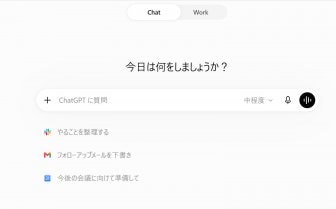
ChatGPTに聞く方が早くて丁寧
という噂も聞きます。
どちらを選ぶかは自己責任になりますが😅
まずはChatGPTに聞いてみてもいいかなと
思います。
以前はパソコンでスクショを撮ったら
ペイントというツールに貼って
加工していました。
私は今は有料の画像ツール
Snagit(スナギット)を使っているので
すぐに画像として保存できるのですが
お持ちでない方の場合
めっちゃいい方法を見つけてしまった!
講座の開催記録としてZoomの集合写真は
Facebook投稿のために作るわけだから
直接作れると早くない?と
気づいちゃったのです。
そこで手順としては、まず
Canvaを立ち上げ
Facebook投稿用のサイズで
白紙のキャンバスを用意しておく
受講生さんとともに
パソコンのスクリーンショットで
Zoomの写真撮影
そのまま他の操作は挟まないで
用意したCanvaのFacebook投稿用の
白紙キャンバスに
Ctrl+V でペースト(貼り付け)
こんな感じではりつきます。
あとは必要なサイズに
拡大をすると良いです。

必要に応じてShiftを押しながらクリックで画像を選択し
グループ化をしてしまうと拡大縮小しやすいです。
こんな感じでFacebook投稿がすぐにできます。

ここからさらに画像をトリミング
したくなった場合
Canvaで作った画像をダウンロード
ダウンロードした画像が入っている
ダウンロードフォルダに行き
画像を見つけたら右クリック
プログラムから開く
~ペイント に行って
トリミングしてください😊

【結論】
Facebook投稿したい画像は
スクショしたあとすぐに
直接Canvaに貼り付けすると
後の作業が早い。
=♪=♪=♪=♪=♪=
セミナー講師など、
オンラインでお仕事をされる方に
きっとお役に立つ内容の3つのPDFを
メルマガ登録でプレゼントしています。
①人気のセミナー講師になりたいなら、
ぜひ知っておきたい10のポイント動画集
②必須ショートカットキー10選
③チラシ作成チェックリスト 10
登録はこちらから
https://home.tsuku2.jp/merumaga_register.php?mlscd=0000111346
関連記事


- prev
- 1
- 2
- 3
- 4
- 5
- 6
- 7
- 8
- 9
- 10
- 11
- 12
- 13
- 14
- 15
- 16
- 17
- 18
- 19
- 20
- 21
- 22
- 23
- 24
- 25
- 26
- 27
- 28
- 29
- 30
- 31
- 32
- 33
- 34
- 35
- 36
- 37
- 38
- 39
- 40
- 41
- 42
- 43
- 44
- 45
- 46
- 47
- 48
- 49
- 50
- 51
- 52
- 53
- 54
- 55
- 56
- 57
- 58
- 59
- 60
- 61
- 62
- 63
- 64
- 65
- 66
- 67
- 68
- 69
- 70
- 71
- 72
- 73
- 74
- 75
- 76
- 77
- 78
- 79
- 80
- 81
- 82
- 83
- 84
- 85
- 86
- 87
- 88
- 89
- 90
- 91
- 92
- 93
- 94
- 95
- 96
- 97
- 98
- 99
- 100
- 101
- 102
- 103
- 104
- 105
- 106
- 107
- 108
- 109
- 110
- 111
- 112
- 113
- 114
- 115
- 116
- 117
- 118
- 119
- 120
- 121
- 122
- 123
- 124
- 125
- 126
- 127
- 128
- 129
- 130
- 131
- 132
- next